【PR】この記事は広告(アフィリエイトプログラム)を含みます。
内容は2026年10月5日時点の公式ページの表示にもとづき、契約や購入を促すものではありません。
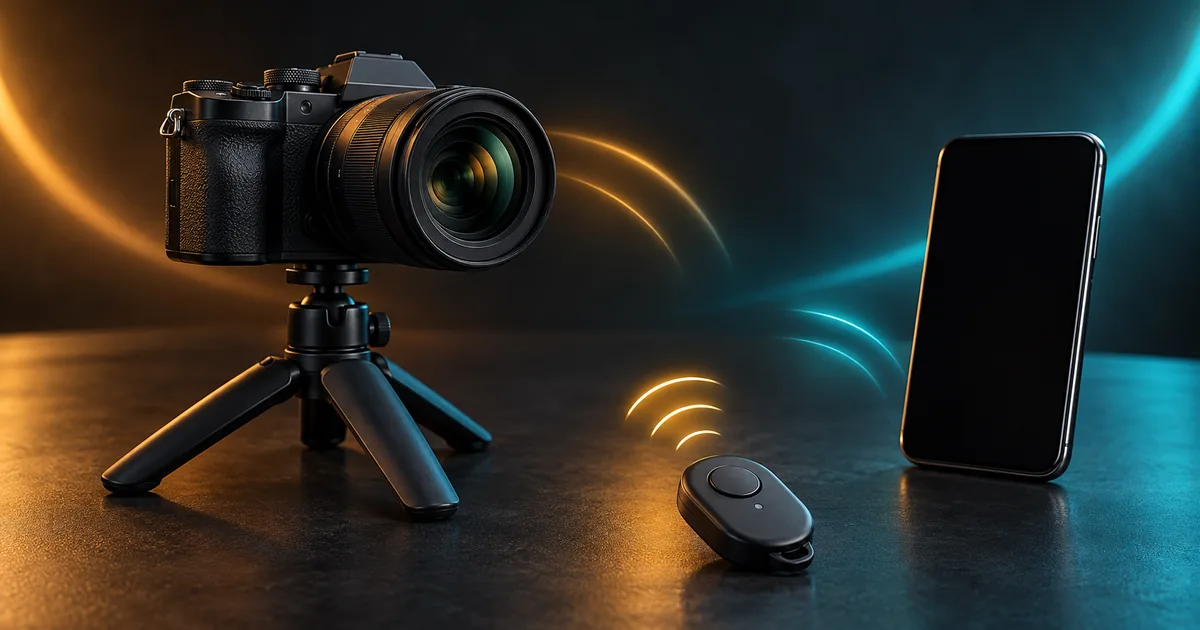
ソニーα6700の公式ヘルプガイドでは、カメラに触れずに撮る方法として、セルフタイマー、Bluetoothリモコン、スマートフォンのアプリ(Creators’ App)の3つが説明されています。静止画のセルフタイマーには、1枚撮影と連続撮影があり、1枚は2秒、5秒、10秒、連続は2秒、5秒、10秒のあとに3枚または5枚を撮ります。動画のセルフタイマーは、カウントダウンを3秒、5秒、10秒から選び、繰り返しを設定できます。この記事では、ヘルプガイドの記載を、手順と注意点に分けて整理します。
この記事は、α6700の購入を勧めるものでも、撮影の結果や、機能の動作を約束するものでもありません。ヘルプガイドも、機種の機能の説明であり、使う環境によって動作が変わる場合があります。ここで扱うのは、公式ヘルプガイドに書かれている設定と注意です。2026年10月5日に確認できた表示にもとづいており、実機で試した体験記ではありません。
この記事の表記ルール
- (事実):ソニーの公式ヘルプガイドに書かれている内容そのもの
- (事業者の説明):公式が、機能の目的や使い方について述べている内容
- (解釈):書かれている内容を読んで、この記事で整理した見方。公式の見解ではありません
- (未確認):確認できた公式ページの範囲では分からなかった点
先に整理:3つの方法と、確認の順番
カメラに触れずに撮る方法は、ヘルプガイドでは、3つに分けて説明されています。
- セルフタイマー:シャッターボタンを押してから、決めた秒数のあとに撮る。静止画(1枚、連続)と、動画。
- Bluetoothリモコン:別売のリモコンやグリップで、カメラを操作する。
- スマートフォン(Creators’ App):スマートフォンの画面で、撮影の範囲を確認しながら撮る。
確認する順番を、先に示します。
- 静止画か動画か:セルフタイマーの設定の場所が違う。
- 1枚か連続か:連続は、あとで、お気に入りの1枚を選ぶ使い方。
- 電子音を鳴らすか:セルフタイマーの電子音は、設定で消せる。
- リモコンやスマートフォンを使うか:ペアリングと接続の設定が必要。
(解釈)セルフタイマーは、カメラ単体で完結する方法で、事前の接続は要りません。リモコンとスマートフォンは、接続の設定が必要ですが、離れた場所からシャッターを切れます。どの方法が合うかは、撮る状況(自分を撮るか、三脚で長く待つか、など)によります。
静止画のセルフタイマー:1枚撮影
ヘルプガイドの「セルフタイマー(1枚)」には、次の手順が書かれています(事実)。
- コントロールホイールのドライブモードのボタンを押し、[セルフタイマー(1枚)]を選ぶ。MENUの(撮影)の[ドライブモード]の[ドライブモード]からも設定できる。
- コントロールホイールの左右で、希望のモードを選ぶ。
- ピントを合わせて、シャッターボタンを押す。
- セルフタイマーランプが点滅して、電子音が鳴り、指定の秒数のあとに、撮影が始まる。
秒数は、10秒、5秒、2秒から選びます(事実)。
ヒントとして、次のことが書かれています(事実)。
- セルフタイマーのカウントを中止するには、もう一度シャッターボタンを押すか、ドライブモードのボタンを押す。
- セルフタイマーを解除するには、ドライブモードのボタンを押して、1枚撮影を選ぶ。
- セルフタイマーの動作中の電子音を消すには、[電子音]を[切]にする。
- ブラケットモードでセルフタイマー撮影をするには、ドライブモードでブラケットを選んだうえで、MENUの(撮影)の[ドライブモード]の[ブラケット設定]から[ブラケット時のセルフタイマー]を選ぶ。
ご注意として、撮影モードが[シーンセレクション]で[スポーツ]を選んでいるときは、1枚撮影ができない、と書かれています(事実)。
(解釈)「2秒」の選択肢は、三脚に付けたカメラで、シャッターボタンを押すときのわずかな揺れを避けたいときに使える、という考え方があります。ただし、ヘルプガイドには、2秒の目的は書かれていません(未確認)。10秒は、自分が写る位置に移動する時間を取りたいときに合う、という見方もできます(解釈)。電子音は、撮影の場所によっては消したいことがあります。[電子音]を[切]にすると、カメラの他の電子音も鳴らなくなる可能性がありますが、ヘルプガイドの記載の範囲では、確認できません(未確認)。
静止画のセルフタイマー:連続撮影
ヘルプガイドの「セルフタイマー(連続)」には、次のように書かれています(事実)。
- シャッターボタンを押してから、指定した秒数がたったあとに、セルフタイマーで、指定した枚数を連続して撮る。設定した枚数の中から、お気に入りの1枚を選べる。
- 設定の手順は、1枚撮影と同じ。ドライブモードのボタンから[セルフタイマー(連続)]を選び、左右で希望のモードを選ぶ。
- 選べるモードは、次の6つ。10秒後に3枚、10秒後に5枚、5秒後に3枚、5秒後に5枚、2秒後に3枚、2秒後に5枚。
- 例として、[セルフタイマー(連続):10秒後3枚]を選ぶと、シャッターボタンを押して10秒後に、3枚連写する。
- カウントの中止と、セルフタイマーの解除の方法は、1枚撮影と同じ。
(解釈)連続のセルフタイマーは、集合写真のように、全員が同時に目を開けた1枚を選びたい場面に向いている、という使い方が、ヘルプガイドの「お気に入りの1枚を選べる」という説明に合います。ただし、連続撮影の間隔(1秒に何枚か)は、この項目には書かれていません(未確認)。ヘルプガイドの別の項目には、[連続撮影]のドライブモードに関する説明があります。たとえば、[連続撮影:Hi+]で、画像サイズ[L:26M]、JPEG/HEIFファインのとき、連続撮影できる枚数は約1,000枚以上、圧縮RAWで約59枚、と書かれています(事実。撮影条件やメモリーカードで変わる目安)。しかし、これは通常の連写の説明で、セルフタイマーの連続撮影の枚数とは別の話です。
動画のセルフタイマー
ヘルプガイドの「セルフタイマー(動画)」には、次のように書かれています(事実)。
- 動画の撮影のときに、セルフタイマーで、撮影を始められる。
- ドライブモードのボタンを押すと、[セルフタイマー]の設定画面が表示される。MENUの(撮影)の[撮影オプション]の[セルフタイマー]からも設定できる。
- コントロールホイールで[入]を選び、カウントダウンの時間を設定する。カウントダウンは、3秒、5秒、10秒。
- 繰り返しの設定は、[繰り返す]か[1回のみ]。[繰り返す]を選ぶと、動画の撮影が終わったあとも、動画のセルフタイマーが有効のまま。[1回のみ]を選ぶと、動画の撮影が終わったあとに、セルフタイマーは解除され、通常の動画撮影の待機に戻る。
- ピントを合わせて、MOVIE(動画)ボタンを押す。撮影待機画面にカウントダウンが表示されて、セルフタイマーランプが点滅し、電子音が鳴り、指定の秒数のあとに撮影が始まる。
- 撮影を終えるには、もう一度、MOVIEボタンを押す。
ヒントとして、セルフタイマーのカウントを中止するには、もう一度MOVIEボタンを押すか、[セルフタイマー]の機能を割り当てたキーを押す、と書かれています(事実)。ご注意として、静止画の撮影モードで、MOVIEボタンを押して動画の撮影を始めた場合、[セルフタイマー]は働かない、とあります(事実)。
ヘルプガイドの目次には、「自分撮り動画やVlog撮影に便利な機能」として、[セルフタイマー(動画)]と[オートフレーミング設定]が並んでいます(事実)。
(解釈)動画のセルフタイマーは、静止画のセルフタイマーとは別の設定です。静止画のセルフタイマーを使っているつもりで、動画の撮影を始めても、動画のセルフタイマーは働きません。また、静止画の撮影モードのときは、MOVIEボタンで動画を撮り始めても、[セルフタイマー]は働かない、という注意があります。動画のセルフタイマーを使うときは、動画の撮影モードにしてから、設定する必要があると読めます(解釈)。[繰り返す]は、何度も撮り直すとき、毎回設定し直さなくて済む設定と考えられます。ただし、これはヘルプガイドの説明からの私の理解です。
Bluetoothリモコン(別売)
ヘルプガイドの「Bluetoothリモコン」には、Bluetooth対応の別売のリモコンやグリップで、カメラを操作できる、と書かれています。対応するリモコンやグリップは、専用のサポートサイトで確認します(事実)。
接続の手順は、次のとおりです(事実)。
- カメラで、MENUの(ネットワーク)の[Bluetooth]の[Bluetooth機能]を[入]にする。
- 同じく、[Bluetoothリモコン]を[入]にする。ペアリングしたBluetooth機器が1台もないときは、ここでペアリングの画面が表示される。
- カメラで、[ペアリング]を選び、ペアリングの画面を表示する。
- Bluetoothリモコン側で、ペアリングの操作をする。詳しい操作は、リモコンの取扱説明書を見る。
- カメラに表示された確認画面で[OK]を選ぶ。ペアリングが完了する。2回目以降は、[Bluetoothリモコン]を[入]にするだけで接続できる。
ヒントとご注意として、次のことが書かれています(事実)。
- Bluetoothリモコンは、リモコンからカメラを操作している間だけ、Bluetoothで接続される。
- カメラを初期化すると、ペアリングの情報も削除される。もう一度ペアリングが必要。
- Bluetoothの通信が不安定なときは、カメラとリモコンの間に、人体や金属などの障害物がない状態で使う。
- [Bluetoothリモコン]が[入]のときは、パワーセーブの機能を使えない。
- カメラと同時に接続できるBluetoothリモコンは、1台のみ。
- 正しく動作しないときは、[機内モード]が[切]になっているか確認する。解決しない場合は、[ペアリング済み機器管理]で、接続したい機器のペアリング情報をいったん削除して、もう一度ペアリングする。
- Bluetoothの接続は、信頼できる機器とだけ行う。身に覚えのないペアリングの要求や、不明な機器との接続は避ける。使わないときは、Bluetooth機能を切る。ペアリング済みの機器を定期的に確認し、不要な機器を削除する。
(解釈)「パワーセーブが使えない」という点は、リモコンを接続したまま、カメラを長時間置いておくと、電池が減りやすい可能性がある、という意味に読めます(ヘルプガイドには、電池の持ちへの影響は書かれていません。未確認)。リモコンを使わないときは、[Bluetoothリモコン]を[切]にするほうが、セキュリティの面でも、公式の注意に沿っていると考えられます。
スマートフォンをリモコンとして使う(Creators’ App)
ヘルプガイドの「スマートフォンをリモコンとして使う」には、Creators’ Appを使うと、カメラの撮影範囲を、スマートフォンの画面で確認しながら、画像を撮れる、と書かれています。スマートフォンから操作できる機能の詳細は、ソニーの別のサポートページで確認します(事実)。
カメラとスマートフォンの接続(ペアリング)の手順は、次のとおりです(事実。スマートフォンにアプリを初めて入れた場合)。
- カメラで、MENUの(ネットワーク)の[接続/PCリモート]の[スマートフォン接続]を選ぶ。
- 画面の指示に従って、[Bluetooth機能]を[入]にする。アプリからの接続待ちの画面が表示される。
- スマートフォンで、Creators’ Appを起動する。
- 画面の指示に従って、カメラとスマートフォンをペアリングする。接続が完了すると、スマートフォンに機能の選択画面が表示される。
無線のアクセスポイントを経由してつなぐには、ペアリングのあと、カメラの[Wi-Fi接続]を[入]にして、カメラとスマートフォンを同じアクセスポイントに接続します(事実)。ペアリングせずに接続する場合は、毎回、Wi-Fiの接続の操作が必要で、カメラに表示されるSSIDとパスワードを、スマートフォンのWi-Fi設定で入力します(事実)。
ご注意として、次のことが書かれています(事実)。
- 安全な無線LAN接続のために、セキュリティ設定がWPA3またはWPA2のアクセスポイントを使うことが強く推奨される。設定なしのアクセスポイントに接続すると、悪意のある第三者のアクセスなどを受ける可能性がある。
- 機内モードが[入]のときは、[スマートフォン接続]を実行できない。
- カメラと同時にBluetooth接続できる機器は、2台まで。
- Bluetoothの通信とWi-Fi(2.4GHz)の通信は、同じ周波数帯を使うため、電波の干渉が起こる場合がある。Wi-Fiの接続が不安定なときは、スマートフォンのBluetooth機能を切ると、改善する場合がある。
(解釈)Bluetoothリモコンは「同時に1台」、スマートフォンを含むBluetooth機器は「同時に2台」と、数の上限が違います。この2つは、別の項目の記載です。リモコンとスマートフォンを同時に使えるかどうかは、これらの数字から、推測はできますが、ヘルプガイドには、組み合わせた場合の記載は、確認した範囲では、ありませんでした(未確認)。電波の干渉の注意は、Wi-Fiの映像が途切れるときの対処として、役に立つ情報です。
リモート撮影の保存設定
ヘルプガイドの「リモート撮影設定」には、スマートフォンやパソコンを使ってリモート撮影するときに、保存する画像の設定が書かれています。MENUの(ネットワーク)の[接続/PCリモート]の[リモート撮影設定]から設定します(事実)。
- 静止画の保存先:[接続先のみ]、[接続先+カメラ本体]、[カメラ本体のみ]。
- 保存画像のサイズ:[静止画の保存先]を[接続先+カメラ本体]にしたときに、スマートフォンやパソコンに保存する画像のサイズを、オリジナルか、2M相当かで選ぶ。
- RAW+J時の保存画像、RAW+H時の保存画像:ファイル形式がRAW+JPEGやRAW+HEIFのとき、スマートフォンやパソコンに保存する形式を選ぶ。
ご注意として、次のことが書かれています(事実)。
- 記録できないメモリーカードをカメラに入れているときは、[カメラ本体のみ]や[接続先+カメラ本体]を選んでも、静止画を撮れない。
- [静止画の保存先]が[カメラ本体のみ]または[接続先+カメラ本体]のとき、カメラにメモリーカードが入っていなければ、[カードなしレリーズ]が[許可]になっていても、シャッターは切れない。
- カメラ側で静止画を再生している間は、スマートフォンやパソコンによるリモート撮影はできない。
(解釈)リモート撮影では、「どこに保存するか」を、先に決めておく必要があります。カメラにメモリーカードが入っていないと、保存先の設定によっては、撮れません。リモート撮影の前に、カメラ側で再生を終えておく、という点も、見落としやすい注意です。
インターバル撮影との違い
セルフタイマーに似た機能として、インターバル撮影機能があります。ヘルプガイドには、あらかじめ設定した撮影の間隔と回数で、静止画の撮影を自動で繰り返す、と書かれています。撮影開始の時間は、1秒から99分59秒、撮影間隔は1秒から60秒、撮影回数は1回から9,999回です(事実)。設定は、MENUの(撮影)の[ドライブモード]の[インターバル撮影機能]から行います(事実)。
(解釈)セルフタイマーは、1回の合図のあとに、決まった枚数を撮ります。インターバル撮影は、長い時間をかけて、決まった間隔で、何度も撮ります。目的が違うため、別の機能として設定します。タイムラプスやインターバル撮影については、別の記事(タイムラプス)で、公式ヘルプガイドにもとづいて整理しています。
使い分けの整理
状況に応じた使い分けを、整理します(解釈。ヘルプガイドの説明を、状況別に並べ替えたもの)。
- 自分も写る集合写真を撮りたい:静止画のセルフタイマー。連続(3枚または5枚)で、あとから選べる。
- 三脚に付けて、シャッターボタンに触れずに撮りたい:セルフタイマー(2秒)か、リモコン、スマートフォン。
- 自分を動画で撮りたい:動画のセルフタイマー。動画の撮影モードで設定する。
- 離れた場所から、画面を見ながら撮りたい:スマートフォンのCreators’ App。
- 画面を見ずに、ボタンだけで操作したい:Bluetoothリモコン(別売)。
よくある疑問への整理
- 静止画のセルフタイマーの秒数は:1枚は2秒、5秒、10秒。連続は2秒、5秒、10秒のあとに3枚または5枚です。
- 動画のセルフタイマーの秒数は:3秒、5秒、10秒です。
- セルフタイマーの電子音は消せるか:[電子音]を[切]にします。
- セルフタイマーを途中でやめるには:もう一度シャッターボタン(動画はMOVIEボタン)を押します。
- リモコンは同時に何台使えるか:Bluetoothリモコンは1台のみです。
- スマートフォンで撮るとき、写真はどこに保存されるか:リモート撮影設定の[静止画の保存先]で選びます。
確認の限界と、利用者本人が確かめること
この記事は、ソニーの公式ヘルプガイド(印刷用全文)から、該当の項目の本文を抽出して整理したものです。実機での動作や、スマートフォンのアプリの画面は、確認していません。
ヘルプガイドの内容は、本体ソフトウェアのバージョンによって変わる場合があります(Ver.2.00以降の機能の注記があります)。使う前には、必ず、その時点のソニーの公式ヘルプガイドと、お使いのカメラの表示を、確認してください。撮影の結果や、接続の安定性は、この記事では判断できません。
出典(確認日 2026-10-05)
- ソニー α6700 ヘルプガイド(Web取扱説明書・印刷用全文):https://helpguide.sony.net/ilc/2320/v1/ja/print.html
- ソニー ILCE-6700 サポートページ:https://support.sony.jp/electronics/support/products/ilce-6700
- ソニー α6700 主な仕様:https://www.sony.jp/ichigan/products/ILCE-6700/spec.html
※料金・条件は変更されることがあります。申込み前に、公式サイトの最新の表示と利用規約を必ず確認してください。この記事は一般的な情報の整理で、法律・税務・個別契約の助言ではありません。