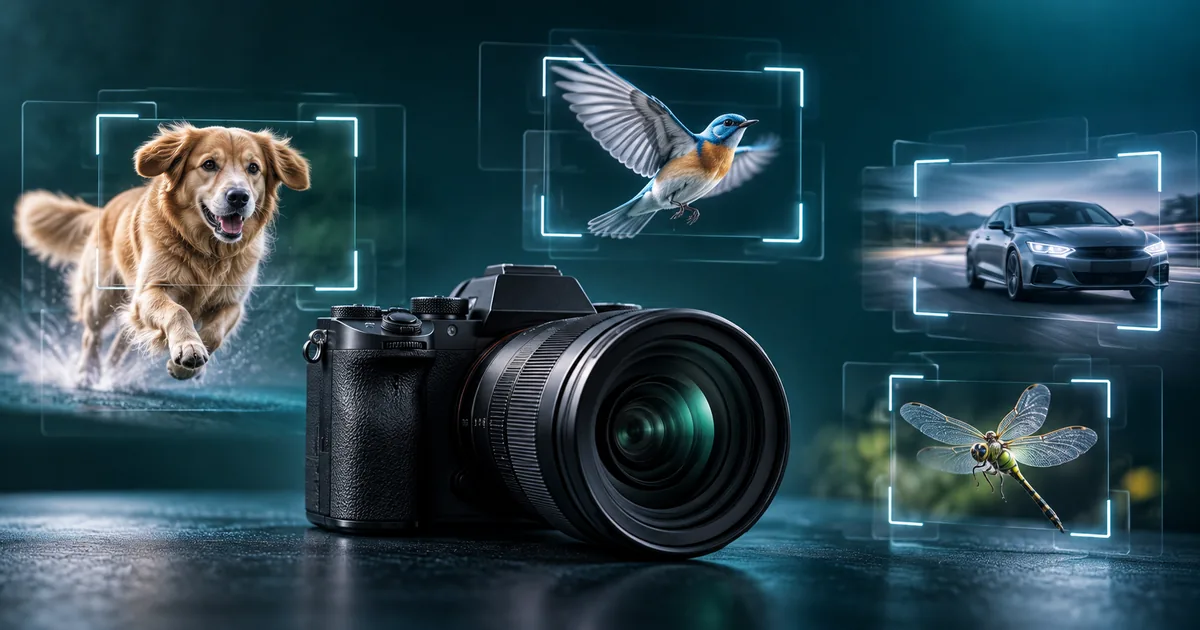
ソニーα6700には、カメラが被写体を認識して瞳などにピントを合わせ続ける「被写体認識AF」の機能があります。ただ、メニューを開くと、[フォーカスモード]、[フォーカスエリア]、[AF時の被写体認識]、[認識対象]、トラッキング、顔登録と、似た名前の設定が並んでいて、どの設定をどう組み合わせればいいのかが分かりにくいと感じる人は多いと思います。この記事は、ソニー公式のα6700ヘルプガイドの該当ページに書かれていることだけを使って、被写体認識AFまわりの設定を、役割ごとに整理します。
確認したのは、ヘルプガイドの「ピント合わせの方法を選ぶ(フォーカスモード)」「ピントを合わせるエリアを選ぶ(フォーカスエリア)」「被写体を追尾する(トラッキング)」「被写体認識を使ってピントを合わせる」「AF時の被写体認識」「認識対象」「認識対象切換設定」「右目/左目選択」「被写体認識枠表示」(静止画用・動画用の2ページ)「個人顔登録」「登録顔優先」「トラッキングする人物を選択する(トラッキング対象顔選択)」の各ページです。確認日は2026年10月24日です。ヘルプガイドは製品の更新で内容が変わることがあります。お使いのカメラのソフトウェアバージョンによって、画面や項目が違う場合は、必ず公式の最新の表示を確かめてください。
先にお断りします。この記事は、α6700の購入をすすめるものでも、この設定にすれば必ず合うと保証するものでもありません。公式ヘルプガイドに書かれていないこと(たとえば、特定の被写体での合焦率や、他社機との比較)は、書かれていないと明記します。
要点|先に知っておきたい8つのこと
- 被写体認識を使ってピントを合わせる方法は、2種類あります。メニューの[AF時の被写体認識]を[入]にしてシャッターボタンを半押しする方法と、カスタムキーの[被写体認識AF]を割り当てたボタンを押す方法です。ヘルプガイドは、仕様が一部異なるので用途に合わせて使い分けることをすすめています。
- 2つの違いは、認識できなかったときの動作にあります。[AF時の被写体認識]は、認識しない場合は通常のオートフォーカスを行います。カスタムキーの[被写体認識AF]は、画面全域で被写体を認識しない場合、ピント合わせを行いません。
- [AF時の被写体認識]は、設定した[フォーカスエリア]の設定に従います。カスタムキーの[被写体認識AF]は、設定によらず一時的に画面全域になります。
- [認識対象]は、[人物]、[動物/鳥]、[動物]、[鳥]、[昆虫]、[車/列車]、[飛行機]の7つから選びます。
- 認識対象ごとの詳細設定のうち、[認識の優先設定]以外は静止画撮影モードのみ有効です。
- [認識対象]が[人物]以外のときは、[マルチ測光時顔優先]と[登録顔優先]は使えません。
- 個人顔登録は最大7人まで。登録した顔は生体情報に該当する、とヘルプガイドに明記されています。
- 撮影モードが[おまかせオート]のときは、[AF時の被写体認識]は[入]になります。
まず整理|ピント合わせは3つの設定の重ね合わせ
被写体認識AFを理解するコツは、ピント合わせに関わる設定が、役割の違う3つに分かれていると見ることです。これは公式ヘルプガイドの章立てから、この記事が整理した読み方です。
| 設定 | 役割(ヘルプガイドの説明) | メニューの場所 |
|---|---|---|
| [フォーカスモード] | 被写体の動きに応じて、ピント合わせの方法を選ぶ | MENU →(フォーカス)→[AF/MF]→[フォーカスモード] |
| [フォーカスエリア] | オートフォーカスで撮影するときのフォーカス枠の種類を設定する | MENU →(フォーカス)→[フォーカスエリア]→[フォーカスエリア] |
| [AF時の被写体認識]と[認識対象] | オートフォーカスのときに、被写体を認識してピントを合わせるかどうか、何を認識するかを設定する | MENU →(フォーカス)→[被写体認識] |
つまり、どう合わせ続けるかが[フォーカスモード]、画面のどこで探すかが[フォーカスエリア]、何を探すかが[認識対象]、という分担です。この3つのどれかがかみ合っていないと、期待どおりに動きません。以下、順番に見ていきます。
[フォーカスモード]|動いている被写体ならコンティニュアスAF
ヘルプガイドによると、[フォーカスモード]の選択肢は5つです。
| 項目 | ヘルプガイドの説明 |
|---|---|
| [シングルAF] | ピントが合った時点でピントを固定する。動きのない被写体で使う。 |
| [AF制御自動切換] | 被写体の動きに応じて、[シングルAF]と[コンティニュアスAF]が切り替わる。シャッターボタンを半押しすると、被写体が静止していると判断したときはピント位置を固定し、被写体が動いているときはピントを合わせ続ける。連続撮影時は、2枚目以降自動的に[コンティニュアスAF]に切り替わる。 |
| [コンティニュアスAF] | シャッターボタンを半押ししている間中、ピントを合わせ続ける。動いている被写体にピントを合わせるときに使う。ピントが合ったときの電子音は鳴らない。 |
| [ダイレクトマニュアルフォーカス](DMF) | オートフォーカスでピントを合わせたあと、手動で微調整できる。最初から[マニュアルフォーカス]でピントを合わせるよりもすばやくピント合わせができ、マクロ撮影などに便利。 |
| [マニュアルフォーカス] | ピント合わせを手動で行う。オートフォーカスで意図した被写体にピントが合わないときに使う。 |
被写体認識AFと一緒に使う場面を考えると、特に大事なのは次の2点です。
- [AF制御自動切換]は、位相差AFに対応しているレンズを装着しているときのみ使えます。位相差AFに対応していないレンズを使うと、[AF被写体追従感度]、[AF乗り移り感度]、[AFトランジション速度]も使えない、とヘルプガイドの[フォーカスエリア]のページに書かれています。
- 動画撮影時、または静止画/動画/S&Q切換ダイヤルが動画やS&Q(スロー&クイックモーション)のときは、フォーカスモードは[コンティニュアスAF]または[マニュアルフォーカス]になります。動画では、静止画のように[シングルAF]を選べません。
[コンティニュアスAF]または[AF制御自動切換]に設定しているときは、画角が小刻みに変化することがある、という注意も書かれています。動画で画角の揺れが気になるときの手がかりになる記述ですが、ヘルプガイドは原因や対処法までは説明していません。
ピントが合いにくい被写体も、公式が列挙している
[フォーカスモード]のページには、ピントが合いにくい被写体の例として、次の9つが並んでいます。被写体認識をオンにしても、これらの条件ではオートフォーカス自体が苦手な場面がある、と読めます(この読み方は、この記事の整理です)。
- 被写体が遠くて暗い
- 被写体のコントラストが弱い
- ガラス越しの被写体
- 高速で移動する被写体
- 鏡や発光物など反射、光沢のある被写体
- 点滅する被写体
- 逆光になっている被写体
- ビルの外観など、繰り返しパターンの連続するもの
- フォーカスエリアの中に距離の異なるものが混じっているとき
こうしたときは、[マニュアルフォーカス]に切り替える選択肢が、ヘルプガイドにあります。また、静止画撮影時に常にマニュアルフォーカス操作を有効にしたいときは、[フルタイムDMF]を[入]に設定すると、[フォーカスモード]の設定に関わらずマニュアルフォーカス操作を行えます。切り換えなしでオートフォーカスとマニュアルフォーカスを使い分けられる、と説明されています。
[フォーカスエリア]|探す範囲を決める
[フォーカスエリア]は、ピントを探す枠の種類です。被写体認識をオンにしても、探す範囲はこの設定が基本になります(カスタムキーの[被写体認識AF]は例外で、後述します)。
| 項目 | ヘルプガイドの説明(要点) |
|---|---|
| [ワイド] | モニター全体を基準に、自動ピント合わせをする。静止画撮影でシャッターボタンを半押ししたときには、ピントが合ったエリアに緑色の枠が表示される。 |
| [ゾーン] | モニター上でピントを合わせたいゾーンの位置を選ぶと、その中で自動でピントを合わせる。 |
| [中央固定] | モニター中央付近の被写体に自動ピント合わせをする。フォーカスロックと併用して好きな構図で撮影が可能。 |
| [スポット: S]/[スポット: M]/[スポット: L] | モニター上の好きなところにフォーカス枠を移動し、非常に小さな被写体や狭いエリアを狙ってピントを合わせる。 |
| [拡張スポット] | [スポット]の周囲のフォーカスエリアをピント合わせの第2優先エリアとして、選んだ1点でピントが合わせられない場合に、この周辺のフォーカスエリアを使ってピントを合わせる。 |
| [トラッキング] | [フォーカスモード]が[コンティニュアスAF]のときのみ選択可能。シャッターボタンを半押しすると、選択されたAFエリアから被写体を追尾する。 |
ここで押さえておきたい注意が3つあります。
- [おまかせオート]と[シーンセレクション]のときは、[フォーカスエリア]は[ワイド]に固定されます。
- 静止画撮影モードで光学ズーム以外のズームを使っているときは、[フォーカスエリア]の設定は無効になり、フォーカス枠は点線で表示されます。中央付近を優先したAF動作になります。
- 静止画/動画/S&Q切換ダイヤルが動画またはS&Qのときや、動画撮影中は、[フォーカスエリア]の[トラッキング]は選択できません。
3つ目は、動画でトラッキングを使いたいときの重要な制限です。動画では、後述するタッチトラッキングなど、別の方法でトラッキングを使います。
フォーカス枠の動かし方
[フォーカスエリア]が[ゾーン]、[スポット]、[拡張スポット]のときに、[フォーカススタンダード]が割り当てられているボタンを押すと、コントロールホイールの上/下/左/右でフォーカス枠の位置を変更しながら撮影できます。フォーカス枠を中央に移動するには、移動中に削除ボタンを押します。コントロールホイールで撮影設定などを変更したいときは、[フォーカススタンダード]を割り当てたボタンを押す、と説明されています。
[スポット]または[拡張スポット]のときは、[AF枠の移動量]を[大]にすると、フォーカス枠を動かすときの移動量をより大きくできます。タッチ操作でモニターのフォーカス枠をドラッグして、すばやく移動させる方法もあります。あらかじめ、[タッチ操作]を[入]に、[タッチパネル設定]の[撮影画面]で[撮影時のタッチ機能]を[タッチフォーカス]に設定しておく必要があります。
お買い上げ時の設定では、C2ボタンに[フォーカスエリア]が割り当てられている、ともヘルプガイドに書かれています。
被写体認識を使う2つの方法|違いは認識できなかったときの動作
ここが、この記事でいちばん伝えたい部分です。ヘルプガイドの「被写体認識を使ってピントを合わせる」のページは、被写体認識を使ってピントを合わせて撮影する方法を2種類説明し、「仕様が一部異なるため、用途に合わせて使い分けることをおすすめします」としています。
| 項目 | [AF時の被写体認識]機能 | カスタムキーの[被写体認識AF] |
|---|---|---|
| 事前準備 | [AF時の被写体認識]を[入]にする。[認識対象]を選ぶ。 | [カスタムキー/ダイヤル設定]で[被写体認識AF]をお好みのボタンに割り当てる。[認識対象]を選ぶ。 |
| ピント合わせの方法 | シャッターボタンを半押しする(静止画撮影時)。 | [被写体認識AF]を割り当てたボタンを押す。 |
| 認識したとき | 設定した[フォーカスエリア]やその周辺で認識した被写体の瞳/頭部/体/被写体全体などにピントを合わせる。 | [フォーカスエリア]の設定によらず、画面全域で認識した被写体の瞳/頭部/体/被写体全体などにピントを合わせる。 |
| 認識できなかったとき | 設定した[フォーカスエリア]やその周辺で被写体を認識しない場合、通常のオートフォーカスを行う。 | 画面全域で被写体を認識しない場合、ピント合わせを行わない。 |
| フォーカスモード | [フォーカスモード]の設定に従う | [フォーカスモード]の設定に従う |
| フォーカスエリア | [フォーカスエリア]の設定に従う | 設定によらず、一時的に画面全域となる |
補足が2つあります。1つ目は、動画撮影時の動作です。[AF時の被写体認識]機能は、静止画撮影時はシャッターボタンの半押しで実行しますが、動画撮影時は、シャッターボタンを押さなくても認識した被写体にピントを合わせる、とされています。2つ目は、カスタムキーの[被写体認識AF]が、[AF時の被写体認識]が[入]/[切]どちらに設定されていても、割り当てたボタンを押している間は使える点です。
カスタムキーの[被写体認識AF]が向いている場面
ヘルプガイドは、カスタムキーの[被写体認識AF]が便利な場面として、次の2つを挙げています。
- [フォーカスエリア]の設定にかかわらず、キーを押している間だけ一時的に画面全体で[被写体認識AF]を使用したいとき
- 被写体を認識できない状況ではAF動作を行いたくないとき
この記事の読み方を添えると、普段は[スポット]などの狭いフォーカスエリアで撮っていて、人物や動物が急に画面の端から入ってきたときだけ、ボタンを押して画面全域から探させる、といった使い方が、公式の説明と整合します。逆に、認識できないときは通常のオートフォーカスにしてほしい場面では、[AF時の被写体認識]のほうが合います。どちらも、ヘルプガイドの表から読み取れる範囲の整理で、実機での使い勝手は、撮影環境で確かめる必要があります。
ヘルプガイドには、ヒントとして、「被写体全体を画角に入れることで認識しやすくなります」とも書かれています。
[AF時の被写体認識]|入と切、そして一時的に切る方法
[AF時の被写体認識]は、MENU →(フォーカス)→[被写体認識]→[AF時の被写体認識]から設定します。
- [入]:設定したフォーカスエリアやその周辺に認識できる被写体があるときは、優先的にピントを合わせる。
- [切]:オートフォーカスのときに被写体を認識しない。
ヘルプガイドのヒントとご注意からは、次のことが分かります。
- [フォーカスエリア]の[トラッキング]を[AF時の被写体認識]と併用すると、動きのある被写体にピントを合わせ続けるようになる。
- [カスタムキー/ダイヤル設定]で[AF時の被写体認識]を希望のキーに割り当てると、キーを押すたびに入/切を切り替えられる。
- [押す間認識切]または[再押し認識切]をキーに割り当てると、キーを押すことで一時的に[AF時の被写体認識]が[切]になる。
- 設定したフォーカスエリアやその周辺で、[認識対象]で指定した被写体が認識されないときは、他の被写体にピントを合わせる。
- 撮影モードが[おまかせオート]の場合、[AF時の被写体認識]は[入]になる。
他の被写体にピントを合わせる、という書き方は、被写体認識を[入]にしていても、指定した種類の被写体が見つからなければ、カメラは別のものに合わせる、という意味です。たとえば[認識対象]が[鳥]なのに、フォーカスエリアの中に鳥がいないときに、手前の枝などに合わせる可能性がある、ということです(この例は、この記事による読み替えです)。
[認識対象]|7つの選択肢と詳細設定
MENU →(フォーカス)→[被写体認識]→[認識対象]から、オートフォーカス時に認識する対象を選びます。
| 項目 | ヘルプガイドの説明 |
|---|---|
| [人物] | 人物を被写体として認識する。 |
| [動物/鳥] | 動物と鳥を被写体として認識する。 |
| [動物] | 動物を被写体として認識する。 |
| [鳥] | 鳥を被写体として認識する。 |
| [昆虫] | 昆虫を被写体として認識する。 |
| [車/列車] | 車と列車を被写体として認識する。 |
| [飛行機] | 飛行機を被写体として認識する。 |
被写体別のヒントも書かれています。
- 動物や鳥の瞳:被写体に合わせて、[認識対象]を[動物]、[鳥]、[動物/鳥]のいずれかに設定して撮影します。静止画撮影モードでは、優先して認識したい部位を[瞳/頭/体]/[瞳/頭]/[瞳]から選べます。
- 昆虫:[認識対象]を[昆虫]に設定して撮影します。
- 車、列車、飛行機:[認識対象]を[車/列車]や[飛行機]に設定して撮影します。
- 動物や鳥の瞳を認識させるときは、頭部全体が画角に入るようにします。一度、動物や鳥の頭にピントを合わせておくと、瞳を認識しやすくなります。
認識対象ごとの詳細設定(コントロールホイールの右)
[認識対象]の画面でコントロールホイールの右を押すと、認識対象ごとに詳細設定を行えます。[認識の優先設定]以外の機能は、静止画撮影モードのみ有効です。詳細設定は次のとおりです。
| 項目 | ヘルプガイドの説明 |
|---|---|
| [トラッキング乗り移り範囲] | 被写体を認識する範囲の広さを設定する。範囲を狭くすると、カメラが認識した被写体がトラッキング枠から近い場合のみ、認識した被写体に乗り移る。範囲を広くすると、遠くても乗り移る。([1(狭い)]〜[5(広い)]) |
| [トラッキング維持特性] | 認識した被写体を見失った場合に、被写体周辺を追尾し続けるか、至近の被写体にフォーカスを移動するかの感度を設定する。[5(粘る)]なら、撮影したい被写体が一時的に障害物に隠れるなどしても、被写体の周辺を追尾し続ける。[1(粘らない)]なら、追尾し続けられない条件下では、追尾を中断し至近の被写体にすばやくフォーカスを移動する。 |
| [認識感度] | 被写体を認識する感度を設定する。低く設定すると、誤認識を防ぎやすくなる。高く設定すると、認識しづらい被写体を認識しやすくなる。([1(低い)]〜[5(高い)]) |
| [認識の優先設定] | 動物と鳥を同時に認識した場合にどちらを優先するかを設定する。([オート]/[動物優先]/[鳥優先]) |
| [認識部位] | 認識する部位を設定する。([瞳/頭/体]/[瞳/頭]/[瞳]/[個別設定に従う]) |
| [認識部位切換設定] | カスタムキーに[認識部位切換]を割り当てたときに、カスタムキーで切り換えられる認識部位を設定する。 |
どの認識対象で、どの詳細設定が使えるかは、ヘルプガイドの脚注に整理されています。表にまとめます。
| 詳細設定 | 設定できる認識対象(ヘルプガイドの脚注) |
|---|---|
| [トラッキング乗り移り範囲] | [人物]/[動物]/[鳥]/[昆虫]/[車/列車]/[飛行機] |
| [トラッキング維持特性] | [動物]/[鳥]/[昆虫]/[車/列車]/[飛行機]のみ |
| [認識感度] | [動物]/[鳥]/[昆虫]/[車/列車]/[飛行機]のみ |
| [認識の優先設定] | [動物/鳥]のみ |
| [認識部位] | [動物/鳥]/[動物]/[鳥]のみ |
| [認識部位切換設定] | [動物/鳥]/[動物]/[鳥]のみ |
[認識対象]が[動物/鳥]のときの[トラッキング乗り移り範囲]、[トラッキング維持特性]、[認識感度]は、[動物: 詳細設定]または[鳥: 詳細設定]の画面に入ることで設定する、と脚注に書かれています。また、[認識部位]と[認識部位切換設定]の[個別設定に従う]は、[動物/鳥]のときだけの選択肢です。
この表を見ると、[人物]では[トラッキング維持特性]と[認識感度]の項目が使えない、という整理になります。これは脚注からの読み取りで、実機のメニューで項目が表示されるかどうかまでは、ヘルプガイドの文面だけでは確認していません。
[認識部位]は撮影中に変えられる
ヘルプガイドのヒントには、[認識部位]をファンクションメニューに登録しておくと、静止画撮影中に設定を変更できる、とあります。動物や鳥を撮っていて、瞳が見えないときに頭や体に切り替えたい場面で役立つ、という読み方ができますが、これはこの記事の想像で、ヘルプガイドは使い方の例までは書いていません。
[認識対象切換設定]|カスタムキーで切り換える対象を絞る
[認識対象]は7つありますが、撮影中にメニューを開かずに切り換えたいときは、カスタムキーに[認識対象切換]を割り当てます。MENU →(フォーカス)→[被写体認識]→[認識対象切換設定]で、切り換えたい認識対象にチェックマークを入れて[OK]を選びます。チェックマークがついている項目だけが、カスタムキーで選べる認識対象になります。
ヒントとして、あらかじめ[カスタムキー/ダイヤル設定]で好きなキーに[認識対象切換]を割り当てておくこと、チェックマークがついていない認識対象も、[認識対象]のメニューからは選べることが書かれています。たとえば、人物と動物/鳥の2つだけにチェックを入れておけば、キーを押すたびに行き来できる、という使い方が考えられます(これはこの記事の例です)。
[右目/左目選択]|どちらの瞳に合わせるか
[認識対象]を[人物]または[動物]に設定しているときは、左右どちらの瞳にピント合わせを行うかを設定できます。MENU →(フォーカス)→[被写体認識]→[右目/左目選択]から選びます。
| 項目 | ヘルプガイドの説明 |
|---|---|
| [オート] | カメラが自動で左右どちらかの瞳を選択する。 |
| [右目] | 被写体の右目(撮影者側から見て左側の目)を選択する。 |
| [左目] | 被写体の左目(撮影者側から見て右側の目)を選択する。 |
「被写体の右目」は、撮影者から見ると左側にある目です。左右を取り違えやすいので、ヘルプガイドが括弧書きで説明を添えています。
カスタムキーの[右目/左目切換]を使うと、ピントを合わせる瞳の左右を切り換えられます。[右目]または[左目]に設定しているときは、押すたびに左右が切り換わります。[オート]に設定しているときは、一時的にピントを合わせる瞳の左右を切り換えます。
この一時的な左右の選択は、次の操作などで解除され、カメラが自動的に瞳を選択する状態に戻ります。
- コントロールホイールの中央を押す
- シャッターボタンの半押しをやめる(静止画撮影時のみ)
- [AFオン]、[被写体認識AF]を割り当てたカスタムキーを押すのをやめる(静止画撮影時のみ)
- MENUボタンを押す
[被写体認識枠表示]を[入]にしておくと、[右目/左目選択]やカスタムキーの[右目/左目切換]で選んだほうの瞳に認識枠が表示される、というヒントもあります。どちらの瞳に合わせようとしているかを画面で確かめたいときは、この設定と組み合わせると分かりやすいと読めます。
[被写体認識枠表示]|認識の状況を画面で確かめる
被写体を認識したときに、被写体認識枠を表示するかどうかの設定です。静止画用と動画用のページが別にありますが、書かれている内容は同じです。
- [入]:被写体を認識すると被写体認識枠を表示する。
- [切]:被写体を認識しても被写体認識枠を表示しない。
被写体を認識し、オートフォーカスの対象と判断されると、白色の被写体認識枠が表示されます。よりピンポイントな認識部位(瞳など)が認識された場合は、その部位が自動的に優先されて認識枠が表示されます。認識対象ごとの表示は次のとおりです。
| 認識対象 | 認識枠が表示される場所(ヘルプガイド) |
|---|---|
| [人物] | 瞳や顔、体などに白色や灰色の被写体認識枠 |
| [動物/鳥]、[動物]、[鳥] | 瞳や頭部、体などに白色の被写体認識枠 |
| [昆虫] | 頭部や被写体全体などに白色の被写体認識枠 |
| [車/列車]、[飛行機] | 先頭部や被写体全体などに白色の被写体認識枠 |
ご注意として、次の3点が書かれています。
- 被写体を認識できないときは、被写体認識枠は表示されない。
- 被写体やフレーミングの動きが大きいときは、認識枠の表示がずれることがある。
- [被写体認識枠表示]を[切]に設定していても、シャッターボタンを半押しするなどしてピントが合った被写体には、緑色の被写体認識枠が表示される。
3つ目から分かるのは、白い枠は認識の目印、緑の枠はピントが合った印、という区別です(この区別は、ヘルプガイドの記述をこの記事が整理したものです)。白い枠が出ていても、ピントが合っているとは限りません。緑の枠を確認する習慣をつけたいところです。
トラッキング|追い続ける方法は3つ、止める方法も用意されている
ヘルプガイドの「被写体を追尾する(トラッキング)」には、被写体を追尾してフォーカス枠を合わせ続ける機能として、トラッキングが説明されています。トラッキングを開始する位置は、フォーカスエリアで指定する方法とタッチ操作で指定する方法があり、方法によって使用する機能が異なります。
| 方法 | 開始のしかた | 使える場面・条件(ヘルプガイド) |
|---|---|---|
| [フォーカスエリア]の[トラッキング] | シャッターボタンを半押しすることで、設定しているフォーカス枠を開始位置としてトラッキングを開始する。 | 静止画撮影時に使用できる。[フォーカスモード]が[コンティニュアスAF]のときのみ選択できる。 |
| [撮影時のタッチ機能]の[タッチトラッキング] | モニター上でトラッキングしたい被写体をタッチする。 | 静止画撮影時/動画撮影時に使用できる。静止画は[シングルAF]、[AF制御自動切換]、[コンティニュアスAF]、[DMF]のとき。動画は[コンティニュアスAF]または[マニュアルフォーカス]のとき。 |
| カスタムキーの[押す間トラッキング] | あらかじめ[カスタムキー/ダイヤル設定]でキーに割り当て、押している間だけ一時的に[フォーカスエリア]を[トラッキング]に切り換える。 | 静止画撮影時/動画撮影時に使用できる。静止画は[コンティニュアスAF]のとき。動画は[コンティニュアスAF]または[マニュアルフォーカス]のとき。 |
動画撮影で[フォーカスエリア]の[トラッキング]が選べない(前述)ことを考えると、動画でトラッキングを使いたいときは、[タッチトラッキング]か[押す間トラッキング]が選択肢になる、という整理ができます。これは、ヘルプガイドの記述の組み合わせからの読み取りです。
[押す間トラッキング]で引き継がれる設定
[押す間トラッキング]の実行中の[トラッキング]の種類は、実行前に設定していた[フォーカスエリア]の設定がそのまま引き継がれます。ヘルプガイドの例は次のとおりです。
| [押す間トラッキング]実行前の[フォーカスエリア] | 実行中の[フォーカスエリア] |
|---|---|
| [ワイド] | [トラッキング:ワイド] |
| [スポット: S] | [トラッキング:スポット S] |
| [拡張スポット] | [トラッキング:拡張スポット] |
[フォーカスエリア]の[トラッキング]のページには、追尾開始エリアを[トラッキング:ゾーン]、[トラッキング:スポット S]、[トラッキング:スポット M]、[トラッキング:スポット L]、[トラッキング:拡張スポット]にすると、好きなところに追尾開始エリアを移動することもできる、とも書かれています。
トラッキングを一時的に止める
トラッキングし続けるのが難しい撮影状態になったり、トラッキング枠が別の被写体へ移ってしまったりする場合のために、止める方法が2系統用意されています。
- トラッキング機能そのものを止める:[カスタムキー/ダイヤル設定]で[押す間トラッキング切]または[再押しトラッキング切]を割り当てたキーを押すと、一時的にトラッキング機能を停止できる。
- 認識した被写体のトラッキングを止める:[押す間トラッキング認識切]または[再押しトラッキング認識切]を割り当てたキーを押すと、一時的に[AF時の被写体認識]が[切]となり、認識した被写体のトラッキングを停止できる。トラッキング枠が意図しない被写体に移ってしまう場合に使う、と説明されている。
2つの違いは、止める対象です。前者はトラッキング全般、後者は認識した被写体を追いかけるトラッキングです。ヘルプガイドは、それぞれの使いどころを、上のように説明しています。
個人顔登録・登録顔優先|人物なら顔を覚えさせて優先できる
[人物]を認識対象にしているときは、あらかじめ登録した顔を優先してピントを合わせる機能があります。
[個人顔登録]|最大7人
顔データの登録や削除、登録した顔を識別対象とするかの設定を行います。最大7人の顔を登録でき、その中で識別対象に設定された顔を優先してピント合わせを行います。登録の手順は次のとおりです。
- MENU →(フォーカス)→[被写体認識]→[個人顔登録]を選ぶ。
- [個人顔登録]画面で、+アイコンの枠を選択し、コントロールホイールの中央を押す。
- 登録したい顔を画面中央の枠に入れ、中央を押す。
- 登録された顔が[個人顔登録]画面に表示される。
識別する顔を選ぶには、[個人顔登録]画面で識別したい顔を選び、コントロールホイールの中央を押します。識別対象に設定された顔のラジオボタンがONになります。登録した顔を削除するには、削除したい顔を選んで削除ボタンを押し、[この顔を削除]を選びます。[全ての顔を削除]を選ぶと、登録したすべての顔データが削除されます。
ご注意の内容は、重要なので引用します。
- 登録するときは、明るい場所で、正面を向いて実行する。顔を画面中央の枠に入れて、首や肩は枠の下になるようにすると登録しやすい。帽子やマスク、サングラスなどで顔が隠れたり、首や肩が隠れていると、正しく登録できない場合がある。
- [この顔を削除]を行っても、カメラ内には登録した顔のデータが残っている。カメラ内からも削除したい場合は、[全ての顔を削除]を行う。
- 個人顔登録によって登録した顔は、生体情報に該当する。ご利用者様の責任において、当該データを収集および使用し、関連する国や地域の法令を遵守する必要がある。
とくに2つ目と3つ目は、他人の顔を登録する場面で意識しておきたい点です。[この顔を削除]だけでは、カメラ内にデータが残るとヘルプガイドが明記しています。人に貸したり、手放したりするときは、[全ての顔を削除]まで行うかどうかを判断材料にできます(この点は、記述からのこの記事の読み方です。具体的な手順や推奨はヘルプガイドにはありません)。生体情報の扱いについては、ヘルプガイドが案内しているソニーのウェブサイトで詳細を確認するよう書かれています。
[登録顔優先]|入と切、必要な設定
[個人顔登録]で識別対象にした顔を、ピント合わせの時に優先するかどうかを設定します。MENU →(フォーカス)→[被写体認識]→[登録顔優先]から選びます。
- [入]:[個人顔登録]で識別対象にした顔を優先してピントを合わせる。
- [切]:識別対象にした顔を優先せずにピントを合わせる。
[登録顔優先]を使うときは、[AF時の被写体認識]を[入]、[認識対象]を[人物]に設定するように、とヘルプガイドにあります。前述のとおり、[認識対象]が[人物]以外のときは、[登録顔優先]は使えません。
カスタムキーに[登録顔優先]を割り当てると、ボタンを押すたびに[入]/[切]を切り換えられます。カスタムキーに[識別対象切換]を割り当てると、ボタンを押すたびに識別対象にする顔を切り換えられます。
[トラッキング対象顔選択]|複数の人物から選ぶ
カメラが複数の人物を認識しているときに、その中からどの人物をトラッキングするかを選べる機能です。MENU →(セットアップ)→[操作カスタマイズ]→[カスタムキー/ダイヤル設定]で、希望のキーに[トラッキング対象顔選択]の機能を設定します。
- 割り当てたキーを押すと、[トラッキング対象顔選択]画面になり、トラッキングされる顔の下にオレンジ色のバーが付く。
- コントロールホイールでトラッキングしたい人物の顔を選び、中央を押す。
- オレンジ色のバーが選択した顔に移動する。決定すると画面から抜け、選択した顔のトラッキングを始める。
使えない場合も明記されています。静止画撮影モードで[フォーカスモード]が[マニュアルフォーカス]のとき、そして静止画撮影モードでスマートズーム、超解像ズーム、デジタルズームを使用中のときは、[トラッキング対象顔選択]は使えません。
うまく合わないとき|公式が挙げている状況
ヘルプガイドの「被写体認識を使ってピントを合わせる」には、ご注意として、次のような記述があります。ここは、設定を疑う前に確認したい箇所です。
被写体にうまくピントが合わないことがある状況
- 低照度、逆光時
- 影がかかった状態
- ピントが大きくずれた状態
- 被写体の動きが大きいとき
瞳を認識していても、うまく瞳にピントが合わないことがある状況
- 目を閉じた状態
- 瞳に毛などがかかった状態
- メガネ(サングラス)をかけた状態
そのほかの注意
- 被写体の瞳などの優先したい部位にピントを合わせられないときは、被写体の頭部や体などの認識されたほかの部位に、自動でピントを合わせることがある。
- 被写体の顔などに白色の被写体認識枠が表示されていても、自動的に被写体の瞳などの優先したい部位にピントを合わせることがある。
- 被写体の一部しか画角に入っていないときは、認識しない場合がある。人物や動物の手や足のみが見えている場合、被写体の一部が隠れて見えない場合など。
- 状況によっては、被写体以外のものや部位などを被写体と誤認識することがある。
[認識対象]のページには、設定通りにすべての被写体を認識できるわけではなく、設定と異なる被写体を認識する場合がある、という注意もあります。その場合は、[フォーカスエリア]を[ゾーン]や[スポット]に設定し、フォーカス枠を被写体付近に移動させると、被写体を認識しやすくなる、とされています。つまり、画面全体から探させるよりも、場所を絞るほうが認識しやすくなる場面がある、ということです。
設定の組み合わせ早見|公式の記述から整理した読み方
ここからは、ヘルプガイドに書かれている個々の仕様を、この記事が場面別に組み合わせて整理したものです。ヘルプガイドがこの場面でこの設定にすべきと書いているわけではありません。お使いの環境で試し、結果を見ながら調整してください。
| 場面の想定 | 関係する設定(公式の記述から) | 注意点(公式の記述) |
|---|---|---|
| 動き回る人物を追いたい(静止画) | [フォーカスモード]を[コンティニュアスAF]、[AF時の被写体認識]を[入]、[認識対象]を[人物]、[フォーカスエリア]を[トラッキング] | [トラッキング]は、[フォーカスモード]が[コンティニュアスAF]のときのみ選択できる。[トラッキング]と[AF時の被写体認識]の併用で、動きのある被写体にピントを合わせ続けるようになる。 |
| 鳥や動物の瞳を狙う(静止画) | [認識対象]を[鳥]や[動物]、[認識部位]を[瞳/頭/体]/[瞳/頭]/[瞳]から選ぶ | 頭部全体が画角に入るようにする。一度、頭にピントを合わせておくと、瞳を認識しやすくなる。 |
| 狭いエリアで撮っていて、画面の端から被写体が入ってくる | カスタムキーの[被写体認識AF]を割り当てる | 押している間だけ一時的に画面全域で被写体認識を使える。被写体を認識できない場合はピント合わせを行わない。 |
| 認識できなかったら普通のAFにしたい | [AF時の被写体認識]を[入]にする | 設定した[フォーカスエリア]やその周辺で被写体を認識しない場合、通常のオートフォーカスを行う。 |
| トラッキング枠が別の被写体に移ってしまう | [押す間トラッキング認識切]など、一時的に認識やトラッキングを止めるキー | ヘルプガイドが、移ってしまう場合に使うと説明している。 |
| 動画で追尾したい | [タッチトラッキング]、または[押す間トラッキング] | 動画では[フォーカスエリア]の[トラッキング]は選べない。フォーカスモードは[コンティニュアスAF]または[マニュアルフォーカス]。 |
| 特定の人物を優先したい | [個人顔登録]、[登録顔優先]を[入]、[認識対象]を[人物] | 登録は最大7人。登録した顔は生体情報に該当する。 |
| 認識の状況を画面で確かめたい | [被写体認識枠表示]を[入] | 白色の枠は認識の目印。ピントが合った被写体には緑色の枠が出る。 |
公式ヘルプガイドに書かれていないこと
この記事を書くために確認した範囲で、ヘルプガイドに書かれていなかったことを、はっきりさせておきます。
- 各認識対象の合焦率、追従の速さ、連写中の成功率といった、性能を数値で示した記述。
- [トラッキング乗り移り範囲]や[認識感度]などの、場面別のおすすめ設定値。
- 特定のレンズごとの被写体認識AFの相性。位相差AF対応レンズが必要な機能がある、という記述まで。
- 他社のカメラや、ソニーの他機種との比較。
- [AF時の被写体認識]と、カスタムキーの[被写体認識AF]のどちらが実際に使いやすいかという評価(違いの説明まで)。
- 個人顔登録で、登録した顔のデータの保存場所や形式、暗号化の有無。
- 電池の消耗やバッファの影響など、被写体認識を使った場合の副作用。
これらは、実機で撮影して確かめるか、ソニーの公式窓口に問い合わせて確認する範囲です。この記事では、推測で書きません。
よくある質問
Q. [AF時の被写体認識]とカスタムキーの[被写体認識AF]は、どちらを使えばいいですか。
A. ヘルプガイドは、仕様が一部異なるため、用途に合わせて使い分けることをすすめています。違いは、認識できなかったときの動作(通常のオートフォーカスか、ピント合わせを行わないか)と、探す範囲([フォーカスエリア]に従うか、画面全域か)にあります。
Q. [認識対象]は何を選べますか。
A. [人物]、[動物/鳥]、[動物]、[鳥]、[昆虫]、[車/列車]、[飛行機]の7つです。
Q. 動画でも被写体認識とトラッキングは使えますか。
A. [AF時の被写体認識]は動画撮影時も、シャッターボタンを押さなくても認識した被写体にピントを合わせる、と書かれています。トラッキングは、[フォーカスエリア]の[トラッキング]は動画では選べませんが、[タッチトラッキング]と[押す間トラッキング]は動画撮影時にも使えます。
Q. 登録した顔を消すにはどうすればいいですか。
A. [個人顔登録]画面で削除したい顔を選んで削除ボタンを押し、[この顔を削除]を選びます。ただし、カメラ内には登録した顔のデータが残っているため、カメラ内からも削除したい場合は[全ての顔を削除]を行う、とヘルプガイドに書かれています。
Q. 人物以外を認識対象にすると使えなくなる機能はありますか。
A. [認識対象]が[人物]以外のときは、[マルチ測光時顔優先]と[登録顔優先]は使えない、と書かれています。
この記事の確認範囲について
この記事は、ソニー公式のα6700ヘルプガイド(helpguide.sony.net)の、フォーカスモード、フォーカスエリア、トラッキング、被写体認識を使ってピントを合わせる、AF時の被写体認識、認識対象、認識対象切換設定、右目/左目選択、被写体認識枠表示(静止画・動画)、個人顔登録、登録顔優先、トラッキング対象顔選択の各ページを、2026年10月24日に取得して確認した内容に基づいています。ソフトウェアバージョンごとの違い、AF被写体追従感度やAF乗り移り感度の詳細設定、マニュアルフォーカスやフォーカスエリア登録などの他のフォーカス機能、動画撮影の他の設定、他社機との比較は、この記事では扱っていません。