【PR】この記事は広告(アフィリエイトプログラム)を含みます。
内容は2026年10月5日時点の公式ページの表示にもとづき、契約や購入を促すものではありません。
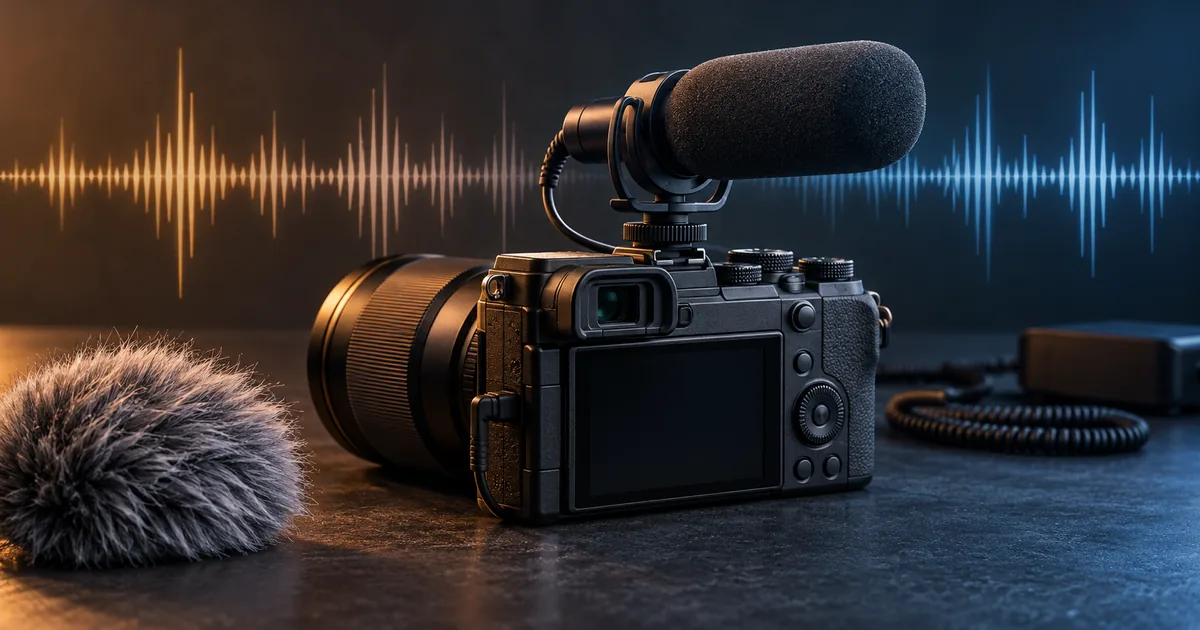
ソニーα6700の公式ヘルプガイドで、動画の音声について書かれているのは、「音声記録」「録音レベル」「音声出力タイミング」「風音低減」「シューの音声設定」の5つの項目です。外部マイクを、側面のマイク端子につなぐと、自動で内蔵マイクから外部マイクに切り替わります。録音レベルの調整は、内蔵マイクと、マイク端子につないだ外部マイクの両方に効きます。風音低減は、内蔵マイクの入力の低い音をカットする機能で、別売のマイクを使うときは働きません。この記事では、ヘルプガイドの記載を、動画の音声を決める順番に整理します。
この記事は、α6700の購入を勧めるものでも、録音した音の質を約束するものでもありません。音の聞こえ方は、撮る場所、風、被写体との距離で変わります。ここで扱うのは、公式ヘルプガイドに書かれている設定と注意です。2026年10月5日に確認できた表示にもとづいており、実機で録音して試した体験記ではありません。
この記事の表記ルール
- (事実):ソニーの公式ヘルプガイドに書かれている内容そのもの
- (事業者の説明):公式が、機能の目的や使い方について述べている内容
- (解釈):書かれている内容を読んで、この記事で整理した見方。公式の見解ではありません
- (未確認):確認できた公式ページの範囲では分からなかった点
先に整理:動画の音声を決める順番
動画の音声を決める順番を、ヘルプガイドの内容にそって、先に示します。
- 音声を記録するか:音声記録の[入]と[切]。
- どのマイクで録るか:内蔵マイクか、外部マイクか(マイク端子、またはマルチインターフェースシュー)。
- 録音のレベル:録音レベルを調整する。
- 風が強いか:風音低減(オート、入、切)。
- 音声を確認するか:ヘッドホンやレベルメーター。音声出力のタイミング。
(解釈)内蔵マイクで録る場合と、外部マイクで録る場合では、使える設定が違います。たとえば、風音低減は、内蔵マイクのための機能で、別売のマイクでは働きません。どのマイクを使うかを、最初に決めると、あとの設定が整理しやすくなります。
内蔵マイクと、外部マイクへの自動切り替え
ヘルプガイドの「各部の名称」の、本体の側面の項目には、(マイク)端子について、次のように書かれています(事実)。
- 外部マイクを接続すると、自動的に、内蔵マイクから外部マイクに切り替わる。
- プラグインパワー対応の外部マイクを使うと、マイクの電源は、本機から供給される。
録音レベルの項目には、録音レベルの調整は、内蔵マイクと、マイク端子の入力に対して有効、と書かれています(事実)。
ソニーの仕様ページの取得要約には、ステレオマイクが内蔵されている、との記載がありました(未確認。要約を経由しており、原文の確認ができていません)。ヘルプガイドの全文では、内蔵マイクの音質や、指向性(どの方向の音を拾うか)についての説明は、見つかりませんでした(未確認)。
(解釈)外部マイクをつなぐと、内蔵マイクは使われなくなる、というのが、ヘルプガイドの説明です。つまり、外部マイクを付けたまま、内蔵マイクも同時に録音する、という使い方は、確認した範囲では書かれていません。外部マイクを使うかどうかは、マイク端子に何かをつないでいるかどうかで決まる、と考えられます。
音声記録:入と切
ヘルプガイドの「音声記録」には、動画の撮影時に、音声を記録するかどうかを設定できる、と書かれています。撮影中のレンズやカメラの動作音が記録されるのを防ぎたいときは、[切]を選びます(事実)。設定は、MENUの(撮影)の[音声記録]の[音声記録]から行います(事実)。この機能は、スロー&クイックモーション撮影時や、タイムラプス動画の撮影時には使えません(事実)。
(解釈)レンズの動作音が気になるときは、音声記録を[切]にして、無音の動画を撮る、という方法があります。あとで、別の音を付ける場合などに向いています。ただし、スロー&クイックモーションやタイムラプスの動画では、そもそも音声記録の設定を使えません。これらの撮影モードでは、音声が記録されるかどうかが、ヘルプガイドの他の項目に書かれている可能性がありますが、この記事では確認していません(未確認)。
録音レベル:音の大きさに合わせる
ヘルプガイドの「録音レベル」には、次のように書かれています(事実)。
- レベルメーターを見ながら、録音レベルを調整できる。
- 設定は、MENUの(撮影)の[音声記録]の[録音レベル]から行う。コントロールホイールの左右で、レベルを選ぶ。
- プラス側にすると、録音レベルが上がる。マイナス側にすると、下がる。
- 大きな音の動画を録るときは、録音レベルを低めにすると、臨場感のある音声が記録できる。小さな音の動画を録るときは、高めにすると、聞きやすい音声で記録できる。
- 適正なレベルかどうかは、カメラにヘッドホンを接続して確認するか、カメラ本体のレベルメーターで確認する。
- 録音レベルを初期値に戻すには、(削除)ボタンを押す。
ご注意として、録音レベルの設定の値にかかわらず、リミッターは常に作動していること、録音レベルは、撮影モードが動画のときだけ選べること、録音レベルの調整は、内蔵マイクと(マイク)端子の入力に対して有効であること、が書かれています(事実)。
(解釈)大きな音(コンサートや、エンジン音など)では、録音レベルを下げないと、音が割れる可能性があります。リミッターが常に働いているため、割れを完全には防げなくても、ある程度抑えられる、というのが、ヘルプガイドの説明の趣旨だと読めます。ただし、リミッターの効き方は、ヘルプガイドには書かれていません(未確認)。小さな音(会話や、静かな環境音)では、レベルを上げると、聞き取りやすくなりますが、ノイズも一緒に大きくなる可能性があります。この点は、私の一般的な理解で、ヘルプガイドには書かれていません。
風音低減:オート、入、切
ヘルプガイドの「風音低減」には、次のように書かれています(事実)。
- 内蔵マイクからの入力音声の、低域の音をカットして、風音を低減できる。
- 設定は、MENUの(撮影)の[音声記録]の[風音低減]から行う。
- オート:カメラが自動で風音を検出して、低減する。
- 入:常に風音を低減する。
- 切:風音を低減しない。
- この機能は、スロー&クイックモーション撮影時や、タイムラプス動画の撮影時には使えない。
ご注意として、次のことが書かれています(事実)。
- [風音低減]を[入]にすると、通常と音質が変わる場合がある。
- 別売のマイクを使うときは、[オート]や[入]にしていても、風音低減は行われない。
- [音声出力タイミング]を[ライブ]にしているときに、[風音低減]を[オート]にすると、撮影時の音声モニタリングでは、風音低減の効果を確認できない。撮影される動画は、風音低減された音声が記録される。ストリーミングで音声を配信する場合も、風音低減された音声が配信される。
- 動画の記録中に、[風音低減]の設定を変えると、設定が切り替わるときにノイズが発生し、動画の音声に記録される場合がある。
(解釈)風音低減は、低い音をカットする方式なので、風音だけでなく、低い声や、低音の楽器の音も、影響を受ける可能性があります。「入」にすると音質が変わる、というヘルプガイドの注意は、この点を示していると考えられます。ただし、どのような音質の変化が起きるかは、ヘルプガイドには書かれていません(未確認)。「オート」にして、ヘッドホンでモニタリングしても、風音低減の効果は聞こえないことがある、という点は、見落としやすい注意です。録音の途中で設定を変えないことも、ヘルプガイドが書いている重要な点です。
音声出力のタイミング:ライブとリップシンク
ヘルプガイドの「音声出力タイミング」には、音声のモニタリングのときの、エコー対策や、映像と音声のずれの対策の設定ができる、と書かれています(事実)。
- ライブ:音声を、遅延なしで出力する。音声のモニタリングのときに、音のずれが気になるときに選ぶ。
- リップシンク:音声と映像を、同期させて出力する。映像と音声のずれによる違和感を防ぐ。
ご注意として、外部マイクを使うときは、わずかに遅延が生じる場合があること、HDMIで出力するときは、[リップシンク]で出力されること、が書かれています(事実)。
(解釈)ヘッドホンで音を聞きながら撮るとき、自分の声が少し遅れて聞こえると、話しにくくなります。このときは、[ライブ]を選ぶ、という使い方が、ヘルプガイドの説明に合っています。この設定が、録音される動画の音声そのものに影響するかどうかは、ヘルプガイドには書かれていません。「出力」と書かれているため、モニタリングやHDMI出力などの、出力側の設定だと読めます(未確認)。
外部マイクとシューの音声設定
ヘルプガイドの「マルチインターフェースシュー対応のオーディオアクセサリーについて」には、カメラのマルチインターフェースシューに、オーディオアクセサリー(別売)を取り付けて、動画を撮ると、アナログ音声やデジタル音声が、シューを経由して収録される、と書かれています。デジタルオーディオインターフェース対応のアクセサリーを使えば、劣化の少ない、高音質の音声を記録でき、4チャンネル音声や24ビット音声も記録できる、と書かれています(事実)。ヒントとして、デジタルオーディオインターフェース対応のアクセサリーを使うときの音声設定は、[シューの音声設定]で行える、とあります。
ご注意として、24ビット音声に対応していない機器やソフトウェアで、24ビット音声で記録された動画を再生すると、意図せず大きな音が出たり、音が出なかったり、正常に再生されない場合がある、と書かれています(事実)。
ヘルプガイドの「シューの音声設定」には、次のように書かれています(事実)。
- マルチインターフェースシューに付けた、デジタルオーディオインターフェース対応のマイクロホン(別売)などから送られるデジタル音声の設定をする。
- サンプリング周波数、量子化ビット数、チャンネル数を設定できる。
- 選べるのは、48kHz・24ビット・4チャンネル、48kHz・24ビット・2チャンネル、48kHz・16ビット・2チャンネル。
- 4チャンネル音声の収録のときは、モニターの音声レベル表示が、4チャンネル表示になる。
- 側面の(マイク)端子に、外部マイクを接続しているときは、マイク端子に付けた外部マイクで録音される。このとき、[シューの音声設定]は設定できない。
- 取り付けているマイクが、アナログ伝送に設定されている場合は、設定できない。
- 4チャンネル音声収録に対応していないマイクを付けている場合は、48kHz・24ビット・4チャンネルは選べない。
- 24ビット音声に対応していないマイクを付けている場合は、48kHz・16ビット・2チャンネルに固定される。
- 動画の記録中に、マイクの取り付けや取りはずし、マイク側のデジタル伝送とアナログ伝送の切り替えをすると、音声を正しく記録できない。
(解釈)マイクをつなぐ場所が、2か所あることが分かります。側面のマイク端子(アナログ、プラグインパワー対応)と、マルチインターフェースシュー(アナログまたはデジタル)です。マイク端子に外部マイクをつなぐと、シューの音声設定は使えなくなります。どちらにつなぐかで、使える設定が変わります。動画を撮る前に、マイクを付けて、設定を決めておき、記録中は触らない、という注意が、ヘルプガイドに複数回出てきます。
ヘッドホンでの確認と、4チャンネル音声のモニタリング
ヘルプガイドの「音量設定」には、動画の再生時の音量は、MENUの(セットアップ)の[サウンドオプション]の[音量設定]で設定できる、再生中は、コントロールホイールの下を押して、操作パネルから音量を設定でき、実際に音を聞きながら調整できる、と書かれています(事実)。
「4ch音声のモニタリング」には、動画の音声を4チャンネルで記録するとき、または4チャンネルで記録された動画を再生するときに、ヘッドホン端子に接続した機器で、モニタリングする音声を設定できる、と書かれています。選べるのは、CH1/CH2、CH3/CH4、CH1+3/CH2+4、CH1/CH1、CH2/CH2です(事実)。ご注意として、動画の記録中は、4チャンネル音声収録に対応したアクセサリーをシューに付けている場合に、この設定が有効になること、ヘッドホン端子に接続した機器に、4チャンネルで出力することはできないこと、が書かれています(事実)。
(解釈)ヘッドホンでは、4チャンネルを、2チャンネルずつに分けて聞く形になります。4つの音を、同時に別々に聞くことはできません。4チャンネルの音声は、マルチインターフェースシューに対応したアクセサリーを使う、上級者向けの機能です。内蔵マイクだけで撮る場合は、関係がありません。
記録される音声の形式と、端子の規格
ヘルプガイドの「主な仕様」には、動画の記録方式ごとの音声の形式が書かれています。XAVC HS方式とXAVC S方式のどちらも、音声は、LPCM 2ch(48kHz・16ビット)、LPCM 4ch(48kHz・24ビット)、LPCM 2ch(48kHz・24ビット)、MPEG-4 AAC-LC 2chです。このうち、4chと、24ビットの2chは、マルチインターフェースシューで、4ch出力と24ビットに対応できるアクセサリーを使うときです。AAC-LC 2chは、プロキシー動画の音声です(事実)。マイク端子とヘッドホン端子は、どちらもΦ3.5mmのステレオミニジャックです(事実)。
USBストリーミングについては、カメラにパソコンなどを接続して、カメラの映像と音声を、ライブ配信やWeb会議のサービスに利用できる、と書かれています。あらかじめ、[USB接続モード]を[接続時に選択]または[USBストリーミング]にして、[ストリーミング]の設定を行います(事実)。なお、風音低減の項目に、ストリーミング機能で音声を配信する場合も、風音低減された音声が配信される、という注意があります(事実)。
(解釈)内蔵マイクだけで撮る場合は、通常、LPCM 2ch(48kHz・16ビット)で記録される、と読めます。24ビットや4chは、対応するアクセサリーを付けたときの選択肢です。ヘルプガイドには、内蔵マイクだけで、どの形式で記録されるかが、明確には書かれていません(未確認。アクセサリーなしで選べる形式は、仕様の記載から読み取った私の理解です)。ミニジャックの規格が分かっていると、市販のマイクやヘッドホンが、物理的に接続できるかを、判断しやすくなります。ただし、接続できても、動作や音質を保証するものではないと、ヘルプガイドの他の項目に書かれている可能性があり(アクセサリーの項目)、確認が必要です(未確認)。
動画の音声を決める前の確認の手順
ここまでの内容を、撮影の前の手順にまとめます(解釈)。
- 音声を記録するかを決める。動作音を避けたいときは、音声記録を[切]にする。
- 外部マイクを使うなら、マイク端子かシューかを決める。端子につなぐと、内蔵マイクから自動で切り替わる。
- 録音レベルを、レベルメーターとヘッドホンで確認する。大きな音は低め、小さな音は高め。
- 風が強いなら、風音低減を[オート]か[入]にする。別売マイクでは働かない。
- 撮影の途中で、マイクの付け外しや、風音低減の設定の変更をしない。
- 24ビット音声で撮ったときは、再生する機器やソフトの対応を確認する。
よくある疑問への整理
- 内蔵マイクと外部マイクは、どう切り替わるか:外部マイクを(マイク)端子に接続すると、自動で外部マイクに切り替わります。
- 録音レベルは内蔵マイクにも効くか:内蔵マイクと、マイク端子の入力に効きます。
- 風音低減は外部マイクでも効くか:別売のマイクを使うときは、働きません。
- 動作音を録りたくない:音声記録を[切]にします。
- タイムラプスやスロー動画で音声は録れるか:音声記録、録音レベル、風音低減の項目に、これらの撮影時には使えないと書かれています。
- 4チャンネルで録るには:マルチインターフェースシューに、4チャンネル対応のアクセサリーを付け、[シューの音声設定]で選びます。
確認の限界と、利用者本人が確かめること
この記事は、ソニーの公式ヘルプガイド(印刷用全文)から、該当の項目の本文を抽出して整理したものです。仕様ページは取得ツールの要約を経由しており、原文との照合ができていません。実機での録音や、音質は、確認していません。
ヘルプガイドの内容は、本体ソフトウェアのバージョンによって変わる場合があります。撮影の前には、必ず、その時点のソニーの公式ヘルプガイドと、お使いのカメラの表示、外部マイクの取扱説明書を、確認してください。録音の結果や、音質は、この記事では判断できません。
出典(確認日 2026-10-05)
- ソニー α6700 ヘルプガイド(Web取扱説明書・印刷用全文):https://helpguide.sony.net/ilc/2320/v1/ja/print.html
- ソニー ILCE-6700 サポートページ:https://support.sony.jp/electronics/support/products/ilce-6700
- ソニー α6700 主な仕様:https://www.sony.jp/ichigan/products/ILCE-6700/spec.html
※料金・条件は変更されることがあります。申込み前に、公式サイトの最新の表示と利用規約を必ず確認してください。この記事は一般的な情報の整理で、法律・税務・個別契約の助言ではありません。