この記事にはアフィリエイト広告を含みます。
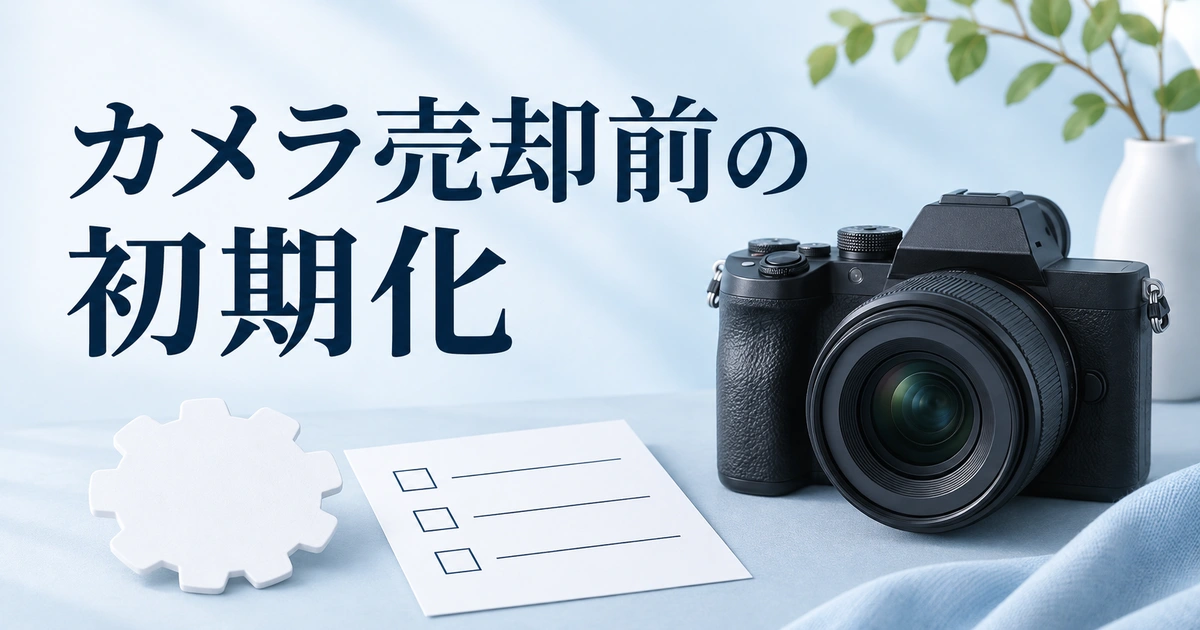
α6700を売ろうと決めたとき、いちばん気になるのは「何を消せばいいのか」ではないでしょうか。写真を消せば終わりだと思っていると、カメラの中にはほかにも残る情報があります。この記事では、ソニーの公式ヘルプガイドに書かれている範囲で、売る前の初期化で消えるもの、消えないもの、クラウド側でやることを順番に整理します。
先に結論です。ソニーは、貸す・譲る・廃棄するときは[設定リセット]の[初期化]を行うよう案内しています。ただし設定リセットを実行しても画像は削除されません。画像の扱いは別に考える必要があります。
確認したのは2026年11月11日で、読んだのはソニー公式のα6700(ILCE-6700)ヘルプガイドの2ページです。私はα6700を売ったことがないので、実際に売った体験談は書きません。公式に書かれていることと、私が読んで整理した部分は分けて書きます。
売る前の初期化で、公式が求めていること
公式ヘルプの「カメラやカードを貸す・譲る・廃棄するとき」のページには、カメラの設定状態によっては大切な情報が記録されることがあるため、手放すときは必ず内容を読んでから、対応を済ませてほしいという趣旨の注意があります。
本機を貸す・譲る・廃棄するときの操作として、[設定リセット]の[初期化]を行うよう書かれています。これが売る前の基本の一手です。
初期化で消える情報(公式の記載)
初期化を実行すると、次の情報が削除されると書かれています。
- 個人顔登録で登録された顔
- ルート証明書
- アクセスポイント情報
- アクセス認証情報
- クラウド接続情報
つまり、顔の登録データや、Wi-Fiなどネットワークにつなぐための情報も、初期化の対象です。普段あまり意識しない設定ほど、人に渡す前に消しておきたい情報です。
初期化の中身が分かったら、売る先の条件も先に見ておくと、準備の順番を決めやすくなります。

設定リセットでも画像は消えない
ここがいちばん間違えやすい点です。設定リセットのページには、「設定リセットを実行しても、画像は削除されません」と書かれています。
設定リセットの操作は、MENU→(セットアップ)→[設定初期化/保存]→[設定リセット]→希望の設定を選ぶ、という流れです。メニュー項目の説明は次の2つです。
| 項目 | 公式の説明 |
|---|---|
| 撮影設定リセット | 主な撮影モードの設定のみを初期値に戻す。静止画撮影と動画撮影の両方の設定値が初期化される。 |
| 初期化 | カメラのすべての設定を初期化する。 |
売る前に選ぶのは、すべての設定を戻す[初期化]です。[撮影設定リセット]は撮影モードの設定だけなので、個人情報を消す目的には足りません。
実行中にやってはいけないこと
公式には「設定リセット中はバッテリーを抜かないでください」と書かれています。途中で電源が切れないよう、バッテリー残量が十分なうちに実行しておくと安心です。
初期化しても残る設定がある
公式の注意書きには、リセットされないものも書かれています。
- [ピクチャープロファイル]で設定した値のうち、PPLUT1〜4以外は、[撮影設定リセット]と[初期化]のどちらを行ってもリセットされない。
- [静止画/動画独立設定]の[ピクチャープロファイル]のチェックマークも、どちらを行ってもリセットされない。
- セキュリティ設定、ネットワーク設定は、[撮影設定リセット]では削除されない。初期値に戻すなら[ネットワーク設定リセット]か[初期化]を行う。
ピクチャープロファイルは撮影の好みを表す設定で、個人情報とは性質が違います。ただ、「初期化したのに自分の撮影設定が一部残っていた」と驚かないよう、知っておく価値があります。気になる場合は、売る前にピクチャープロファイルの設定画面を自分で確認して、元の値に戻しておくのが確実です。
連携の解除まで済ませる前提で、宅配で売る場合の流れを先に知っておくと、作業の抜けを防げます。
クラウド(Creators’ Cloud)側でもやること
公式は、本機を貸す・譲る場合について、カメラの初期化、またはカメラ側のCreators’ Cloudとの連携解除を行うよう書いています。さらに、Creators’ Cloud側でもカメラの連携を解除するよう案内しています。
理由として、本機のコンテンツが意図しない第三者のCreators’ Cloudにアップロードされるなどの損害が起きないよう、連携とアップロードの設定が適切であることを確認してほしい、と書かれています。なお、販売地域によってはCreators’ Cloudに対応していない場合があるとも書かれています。
手順を整理すると、次のようになります。
- カメラで[設定リセット]の[初期化]を実行する(または、カメラ側のCreators’ Cloud連携を解除する)。
- Creators’ Cloudの側でも、このカメラの連携を解除する。
- 連携とアップロードの設定が適切かを確認する。
Creators’ Cloudを使っていない人は、2と3は該当しません。ただ、使ったかどうか記憶があいまいなら、アカウント側で連携中の機器を一度見ておくと安心です。
メモリーカードは別の問題
公式は、メモリーカードを貸す・譲る・廃棄するときについて、本機やパソコンの機能による[フォーマット]や[削除]では、メモリーカード内のデータが完全には消去されないことがあると書いています。
そのうえで、メモリーカードを貸す・譲るときは、パソコンのデータ消去ソフトなどを使ってデータを完全に消去することをすすめています。廃棄するときは、メモリーカード本体を物理的に破壊することをすすめています。
カメラを売るときは、メモリーカードは本体から抜いて、手元に残すのが基本です。カードを一緒に渡す場合に限って、この注意が重要になります。
メモリーカードを抜いたら、あとは売る先だけです。現在の買取条件は公式サイトで確かめられます。
売る前のチェックリスト
| 確認すること | 公式の根拠 |
|---|---|
| [設定リセット]の[初期化]を実行した | 貸す・譲る・廃棄するときの操作として記載 |
| 実行中にバッテリーを抜いていない | 設定リセット中は抜かないよう記載 |
| Creators’ Cloud側でも連携を解除した | カメラ側と別に、クラウド側でも解除するよう記載 |
| 画像が残っていないか、自分で確認した | 設定リセットでは画像は削除されないと記載 |
| メモリーカードを抜いた | フォーマット・削除では完全に消えないことがあると記載 |
| ピクチャープロファイルの残りを確認した | PPLUT1〜4以外はリセットされないと記載 |
初期化が済んだら、買取の申し込みへ
設定の初期化が済んだら、次は売る先選びです。宅配で買い取ってもらうなら、カメラ買取アローズのような専門店もあります。申込みはカメラ買取アローズ公式サイトから進められます。
アローズの条件は、別の記事で公式の記述の範囲で整理しています。30%UPキャンペーンは11月15日までと案内されていること、査定後のキャンセルと返送料の扱いは、申し込む前に読んでおくと判断しやすくなります。
私はアローズを使っていないので、査定額や対応の体験談は書けません。条件は時期で変わることがあるので、申し込む前に公式サイトで最新の内容を確認してください。
初期化とクラウド連携の解除が済んでいる人は、査定の申し込みへ進めます。
向く人・向かない人
この記事が向く人
- α6700を売る・譲る前で、何を消せばいいか整理したい人
- 初期化で写真が消えるのか不安な人
- Creators’ Cloudを使ったことがあり、連携の外し方を知りたい人
向かない人
- 買取価格の相場を知りたい人(この記事では価格を扱いません)
- ほかの機種を売る人(手順や画面はα6700の公式ヘルプに基づきます。機種が違うときは、その機種の公式ヘルプを確認してください)
よくある質問
初期化すると、撮った写真も消えますか?
公式の設定リセットのページには、実行しても画像は削除されないと書かれています。写真の扱いは、売る前に自分で決めて、バックアップを取ってから整理してください。
売る前は[撮影設定リセット]と[初期化]のどちらですか?
公式は、貸す・譲る・廃棄するときの操作として[初期化]を挙げています。[撮影設定リセット]は主な撮影モードの設定だけを戻す項目で、セキュリティ設定やネットワーク設定は削除されないと書かれています。
Creators’ Cloudを使っていなかった場合は?
クラウド側の解除は、連携していた人向けの手順です。連携していなければ、カメラの初期化を行えば足ります。ただし、使った記憶があいまいなら、アカウント側で連携中の機器を確認すると安心です。
メモリーカードも一緒に売っていいですか?
公式は、フォーマットや削除ではデータが完全には消去されないことがあるため、貸す・譲るときはデータ消去ソフトなどで完全に消去するようすすめています。基本は、カードは抜いて自分で保管または処分するのが安全です。
設定の初期化が終わったら、最後は売る先の条件を比べる段階です。
まとめ
α6700を売る前は、①[設定リセット]の[初期化]を実行、②画像は別に整理、③Creators’ Cloud側の連携も解除、④メモリーカードは抜く、の4つを押さえれば、公式が案内する範囲の対応は済みます。設定リセット中はバッテリーを抜かないことも忘れないでください。
手放す準備ができたら、売る先の条件を落ち着いて比べましょう。
参照:ソニー ILCE-6700 ヘルプガイド「カメラやカードを貸す/譲る/廃棄するとき(個人情報保護に関するご注意)」「設定リセット」(2026年11月11日確認)。